Sukutaulunäkymä – editoi nyt puutasi myös sukutaulunäkymässä

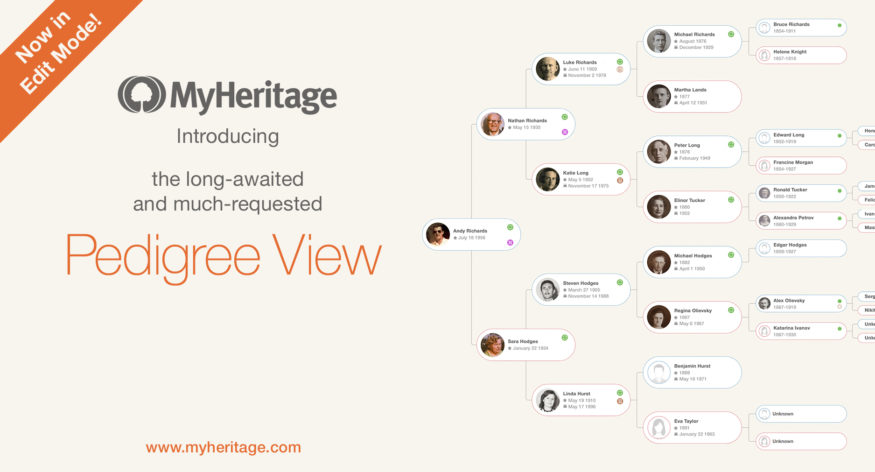
Julkaisimme äskettäin kauan odotetun ja paljon pyydetyn sukutaulunäkymä ominaisuuden online-sukupuille ja se sai käyttäjiltä erittäin hyvän vastaanoton. Tämä uusi näkymä mahdollistaa henkilön suorien esivanhempien tarkastelemisen sukupuunäkymän lisäksi.
Julkaisimme sukutaulunäkymä ominaisuuden alun perin ainoastaan luku-muodossa. Olemme iloisia voidessamme kertoa, että nyt voit lisätä, muokata ja poistaa puun profiileja suoraan sukutaulunäkymässä. Puun muokkaamiseksi ei enää tarvitse välttämättä vaihtaa sukupuunäkymään.
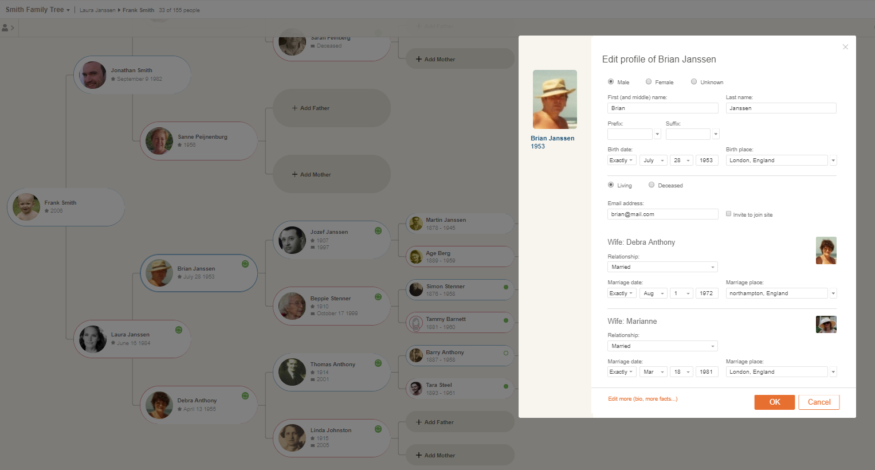
Sukutaulunäkymä muokkaustilassa
Sukelletaanpa katsomaan, kuinka muokkaaminen sukutaulunäkymässä toimii.
Sivupaneeli
Klikkaa sukupuusi henkilön kuvaa ja näytön vasempaan laitaan ilmaantuu tietoikkuna-sivupaneeli, joka näyttää tietoja valitusta henkilöstä.
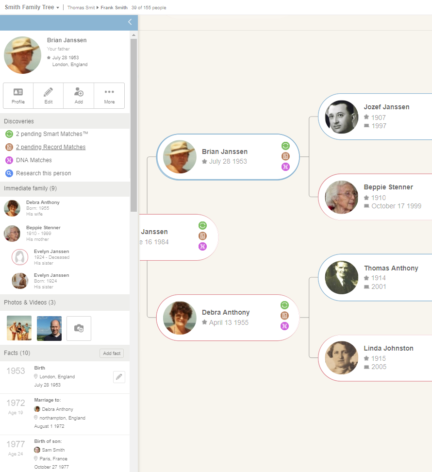
Tietoikkuna
Jos tietoikkuna on suljettu, voit avata sen uudelleen klikkaamalla kahdesti sukupuun profiilikorttia (ensimmäinen klikkaus määrittelee henkilön puun keskiöön ja toinen klikkaus avaa tietoikkunan).
Tietoikkunan sisältö
Tietoikkuna helpottaa henkilön tietojen katselemista, lisäämistä ja muokkaamista puusta poistumatta. Siinä listataan faktat päivämäärineen ja paikkakuntineen ja näytetään myös henkilön valokuvat ja videot.
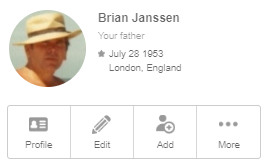
Tietoikkunan painikkeet
Tietoikkunassa on 4 painiketta:
”Profiili” avaa profiilisivun, jossa näkyy kaikki henkilöstä olevat tiedot ml. elämäkerta, lähteet, lainaukset ja paljon muuta. Profiilisivulla näkyy myös kaikki henkilön valokuvat, videot ja dokumentit.
”Muokkaa” avaa sivun henkilön profiilin muokkausta varten.
”Lisää” avaa menun henkilön lähiperheen lisäämiseksi; niihin kuuluvat vanhemmat, sisarukset, puolisot ja lapset.
”Lisää” antaa pääsyn ylimääräisiin toimintoihin kuten profiilikuvan muokkaaminen, yhteyksien lisääminen ja poistaminen tai henkilön koko profiilin poistaminen.
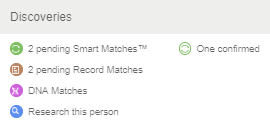
Löydöt-osio
Löydöt-osiossa
näytetään avoinna olevat Smart Matches™ ja Record Matches osumat; voit tarkastella henkilön DNA-osumia ja saat mahdollisuuden tehdä hakuja tästä henkilöstä miljardeista MyHeritage SuperSearch™-hakukoneessa olevista tiedoista.

Välitön perhe-osio
Välitön perhe-osio
listaa henkilön kaikki läheiset sukulaiset, myös ne, joita ei näytetä sukutaulunäkymässä; sisarukset, puolisot ja lapset.
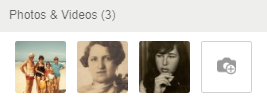
Valokuvat & videot-osio
Kuvat & videot-osio,
on uusi tässä sukutaulunäkymän versiossa, näyttää kuvia ja videoita, jotka on liitetty tähän henkilöön. Klikkaa kamerakuvaketta, jossa on +-merkki ja voit lisätä uusia kuvia.
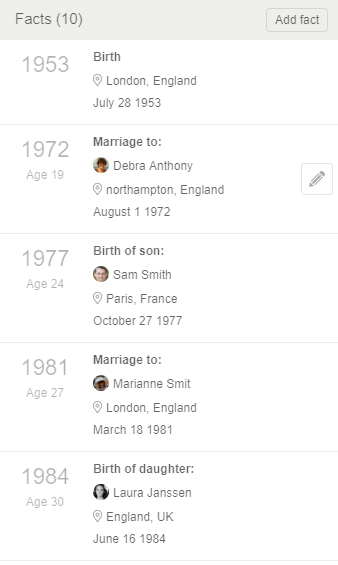
Faktat-osio
Faktat-osio
on myös uusi tässä sukutaulunäkymän versiossa, listaa kaikki tälle henkilölle syötetyt faktat ja mahdollistaa uusien faktojen lisäämisen ja olemassa olevien faktojen muokkaamisen tai poistamisen.
Henkilöiden lisääminen puuhun
Lisää helposti henkilölle, jolla sitä ei vielä ole, vanhempi klikkaamalla ”Lisää isä” tai ”Lisää äiti” kortteja puussa. Kutsumme niitä hellittelynimellä Lisää-minut-korteiksi. Tämä on nopea tapa lisätä esivanhempia sukupuuhun.
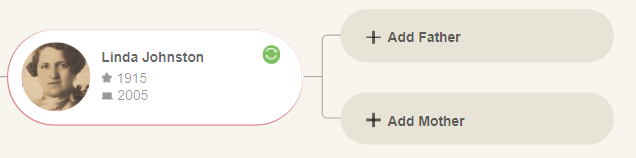
Sukupuun lisää-minut-kortit
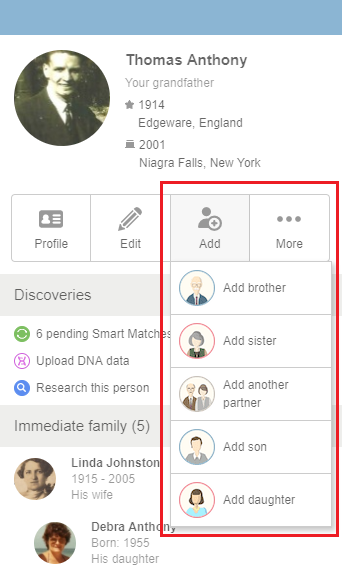
Näiden Lisää-minut-korttien lisäksi voit lisätä muita sukulaisia käyttämällä ”Lisää”painiketta tietoikkunassa. Sen klikkaaminen avaa pudotusvalikon, josta voit lisätä henkilölle vanhemmat, sisaruksia, puolisoita ja lapsia.
Sukulaisten lisääminen
Klikkaamalla vaihtoehtoa kuten ”Lisää poika”, avautuu uusi ikkuna perustietojen lisäämistä varten. Klikkaa ”OK”, kun valmista.

Uuden henkilön lisääminen puuhun
Profiilien muokkaaminen
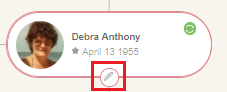
Helpoin tapa muokata henkilön tietoja sukupuussa on siirtää hiiri henkilön kortin päälle ja klikata kynäkuvaketta, mikä avaa muokkaa-profiilia-sivun.
Tietojen muokkaaminen sukupuusta
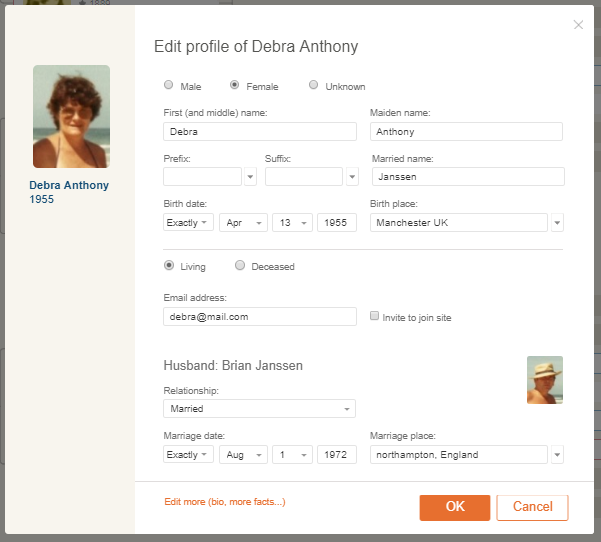
Muokkaa-profiilia-sivulla voit muokata henkilön olennaisia tietoja kuten nimi, syntymä, avioliitto ja kuolema.
Muokkaa profiilia sivu
Lisätäksesi sellaisia tietoja, joille ei ole paikkaa muokkaa-profiilia-sivulla, klikkaa ikkunan alalaidassa olevaa kohtaa ”Muokkaa lisää” ja pääset koko profiilin muokkaustilaan. Siellä voit lisätä ja muokata kaikkia henkilöön liittyviä kenttiä ml. elämäkerta, yhteystiedot, koulutus, lainaukset, lähteet ja paljon muuta.
Voit myös käyttää tietoikkunaa siellä olevien tietojen muokkaamiseen esim. faktojen lisäämiseen, muokkaamiseen ja poistamiseen alla kuvaamallamme tavalla.
Kuvien lisääminen
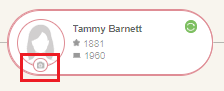
Sukupuusi henkilöllä, jolla ei ole vielä profiilikuvaa, on kuvan paikalla silhuetti. Klikkaa silhuetin alla olevaa kamerakuvaketta ja lataa henkilökuva
Henkilökuvan lisääminen
Jos haluat lisät useita kuvia tai videoita puusi henkilölle, klikkaa tietoikkunan kuvat & videot-osiossa olevaa suurta kamerapainiketta, jossa on +-merkki.
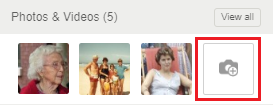
Kuvien lisääminen tietoikkunassa
Saat alla olevan ikkunan. Täällä voit ladata tiedostoja vetämällä ja pudottamalla tai valitsemalla ne ladattavaksi koneeltasi.
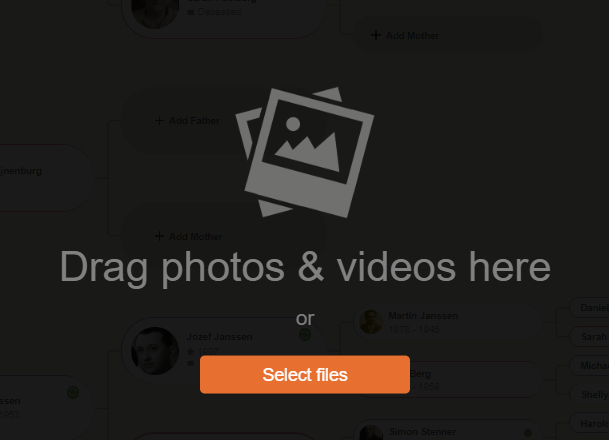
Kuvien latausikkuna
Faktojen lisääminen ja muokkaaminen
Tietoikkunassa on helppo tarkastella, lisätä ja muokata henkilön faktoja (tapahtumia) poistumatta puusta. Se listaa faktat päivämäärittäin ja paikkakunnittain.
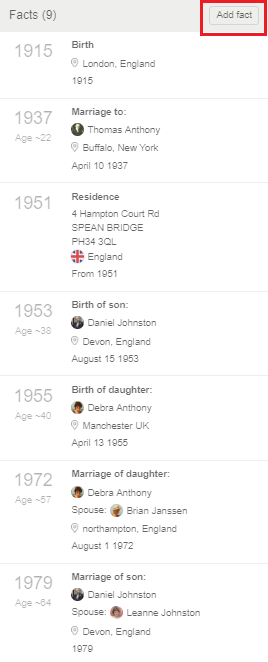
Faktojen lisääminen tietoikkunassa
Voit lisätä henkilölle uuden faktan klikkaamalla ”Lisää fakta”-painiketta listan yläosassa.
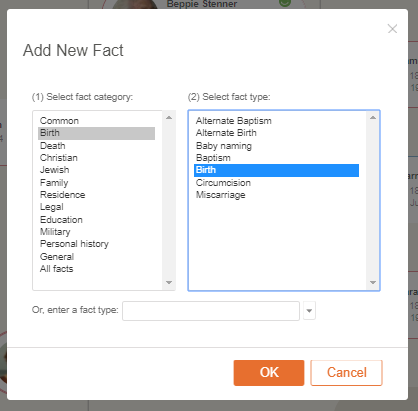
Uuden faktan lisääminen
Valitse faktalaji useista esitetyistä vaihtoehdoista ja klikkaa OK, jotta saat näkyviin ikkunan uuden faktan lisäämiseksi.
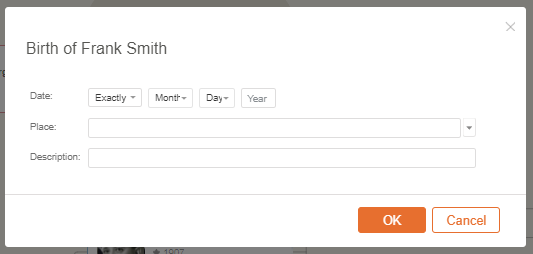
Synnyintiedon lisääminen
Voit muokata faktaa liikuttamalla hiirtä sen yläpuolella ja klikkaamalla kynäkuvaketta.
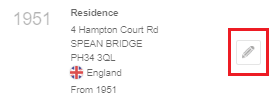
Faktan muokkaaminen
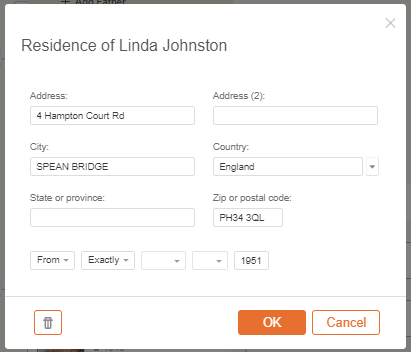
Asuinpaikan muokkaaminen
Faktan muokkausikkuna avautuu. Tällä sivulla on myös mahdollista poistaa fakta.
Puun asetukset
Sukutaulunäkymä ominaisuuden asetusten muokkaamiseksi, klikkaa hammasratakuvaketta oikeassa yläkulmassa.
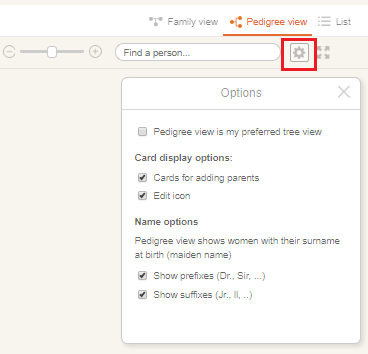
Puuasetukset
Voit tehdä sukutaulunäkymästä oletusnäkymän valitsemalla ylimmän valintaruudun. Näet tämän vaihtoehdon ainoastaan sukutaulunäkymässä.

Sukutaulunäkymä oletuksena
Käytä ”Korttien näyttövalinnat” ruutuja ottaaksesi käyttöön tai poistaaksesi ”Lisää-minut-kortit” vanhempien lisäämiseksi ja muokkauskuvakkeen.
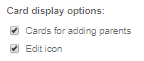
Korttien näyttöasetukset
Osiossa ”Name Options” voit valita, haluatko etu- ja jälkiliitteiden näkyvän henkilön kortilla. Toiset käyttäjät haluavat esimerkiksi nimen näkyvän muodossa ”Matti Virtanen” ja toiset muodossa ”Prof. Matti Virtanen jr.”. Huomaa: sukutaulunäkymä näyttää naiset sukupuussa tyttönimillä.
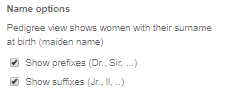
Nimivaihtoehdot
Yhteenveto
Olemme parantaneet uutta ja suosittua sukutaulunäkymää lisäämällä mahdollisuuden lisätä, muokata ja poistaa profiileja. Näiden lisäysten ansiosta sukutaulunäkymä on nyt valmis. Kaikki tämä näyttää hyvältä myös mobiililaitteilla. Muokattava sukutaulunäkymä on pian saatavana myös mobiilisovellukseen iPhone- ja Android-laitteilla.
Lataa ilmainen MyHeritage appi Play-kaupasta tai App Storesta
Toivomme, että nautit sukutaulunäkymästä ja että siitä on apua kasvattaessasi sukupuutasi. Jos sinulla on erikoispyyntöjä tai ehdotuksia, kuuntelemme mielellämme.